12 जनवरी 2026,
सोमवार


12 जनवरी 2026,
सोमवार

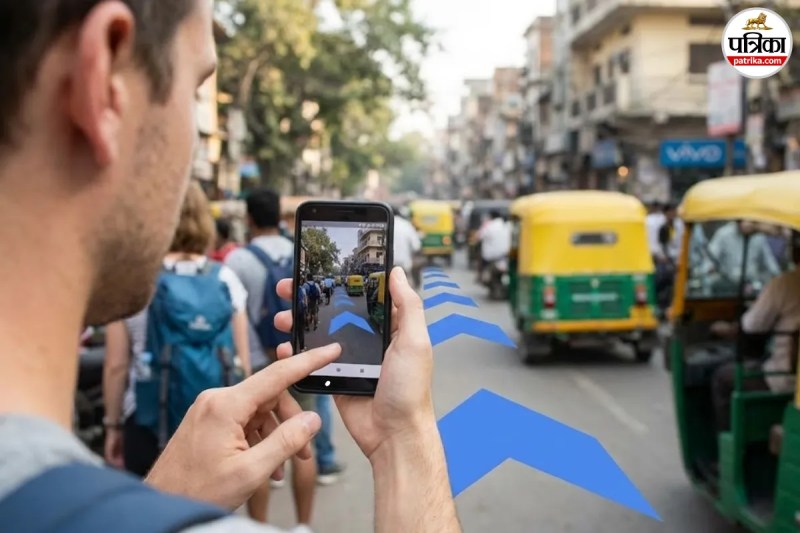
Google Maps Live View Kaise Use Kare (Image: Gemini)
Google Maps Live View Kaise Use Kare: हम सब के साथ कभी न कभी ऐसा जरूर हुआ है कि आप किसी नए शहर में हैं, हाथ में फोन है, गूगल मैप्स खुला है, लेकिन फिर भी समझ नहीं आ रहा कि बाएं मुड़ना है या दाएं। स्क्रीन पर दिखने वाला वो छोटा सा नीला गोला (Blue Dot) कई बार इतना कंफ्यूज कर देता है कि हम चार कदम चलने के बाद महसूस करते हैं हम तो उल्टी दिशा में आ गए।
अगर आप भी रास्तों की इस भूल-भुलैया और लेफ्ट-राइट के चक्कर में फंसते हैं, तो गूगल मैप्स का 'Live View' (लाइव व्यू) फीचर आपके लिए किसी वरदान से कम नहीं है। यह फीचर आपके फोन के कैमरे का इस्तेमाल करता है और आपको असली दुनिया में रास्ता दिखाता है।
चलिए, आसान भाषा में समझते हैं कि यह काम कैसे करता है और अगली बार जब आप घर से निकलें, तो इसका इस्तेमाल कैसे कर सकते हैं।
साधारण मैप में आपको ऊपर से (Top View) नक्शा दिखता है, जिसे समझने में कई बार दिमाग लगाना पड़ता है। लेकिन लाइव व्यू टेक्नोलॉजी (Augmented Reality) का इस्तेमाल करता है।
इसका मतलब यह है कि जब आप अपना कैमरा सड़क की तरफ करेंगे, तो आपके फोन की स्क्रीन पर असली सड़क दिखेगी और उसके ऊपर बड़े-बड़े 3D तीर बनकर आ जाएंगे। ये तीर आपको बताएंगे सीधे चलिए, अब यहां मुड़िए… जैसे कोई इंसान उंगली पकड़कर रास्ता दिखा रहा हो।
खासतौर पर जब आप किसी बड़े रेलवे स्टेशन से बाहर निकलते हैं, किसी मॉल में होते हैं, या पुरानी दिल्ली जैसी तंग गलियों में पैदल चल रहे होते हैं, तब यह फीचर बहुत सटीक काम करता है।
इस जादुई फीचर को ऑन करना बहुत आसान है। बस इन स्टेप्स को फॉलो करें।
मैप ओपन करें: सबसे पहले अपने फोन में Google Maps खोलें और जहां जाना है, वो लोकेशन डालें।
Directions पर क्लिक करें: हमेशा की तरह नीचे दिए गए नीले रंग के 'Directions' बटन को दबाएं।
Walking Mode चुनें (सबसे जरूरी): ध्यान दें, यह फीचर सिर्फ पैदल चलने वालों के लिए है। इसलिए ऊपर दिए गए विकल्पों में से पैदल चलने वाले इंसान (Walking icon) को चुनें।
Live View बटन दबाएं: अब स्क्रीन के नीचे आपको 'Live View' का ऑप्शन दिखेगा। उस पर क्लिक करें।
कैमरा घुमाएं: जैसे ही कैमरा खुलेगा, ऐप आपसे फोन को आसपास की इमारतों या दुकानों की तरफ घुमाने को कहेगा। यह मैप को यह समझने में मदद करता है कि आप ठीक-ठीक कहां खड़े हैं।
बस, मिल गया रास्ता: जैसे ही मैप को आपकी जगह समझ आ जाएगी, स्क्रीन पर बड़े-बड़े एरो (Arrows) और दिशा-निर्देश दिखने लगेंगे। अब बस तीरों का पीछा करते जाइए।
हवा में तीर देखकर रास्ता खोजना मजेदार तो है, लेकिन कुछ सावधानियां भी जरूरी हैं।
इंटरनेट और कैमरा: यह फीचर तभी अच्छा काम करेगा जब आपके फोन में इंटरनेट की स्पीड अच्छी हो और कैमरा साफ हो।
सुरक्षा पहले: फोन की स्क्रीन में देखकर चलते समय सड़क के गड्ढे या ट्रैफिक का ध्यान जरूर रखें। बेहतर होगा कि एक बार तीर देखकर दिशा समझ लें और फिर फोन नीचे कर लें।
हर जगह नहीं: यह फीचर उन्हीं इलाकों में काम करता है जहां Google का Street View डेटा उपलब्ध है। भारत के ज्यादातर बड़े शहरों और पर्यटन स्थलों पर यह सुविधा मौजूद है।
तो अगली बार जब किसी नई जगह जाएं, तो किसी पान वाले से रास्ता पूछने की बजाय, अपने फोन के कैमरे से ही पूछ लीजिएगा।
बड़ी खबरें
View Allटेक्नोलॉजी
ट्रेंडिंग